Guide d'utilisation

Découvrir notre plateforme

Ictuspharma est une plateforme médicale en ligne qui vous permet de consulter la disponibilité de vos médicaments auprès de votre pharmacie et de les réserver directement. Elle vous offre également la possibilité de régler vos commandes en ligne pour garantir votre réservation.

Pour le moment, Ictuspharma ne propose pas de service de livraison à domicile. Vous devrez donc vous rendre à la pharmacie pour récupérer vos médicaments.

Tutoriel
Découvrir notre plateforme

Inscription

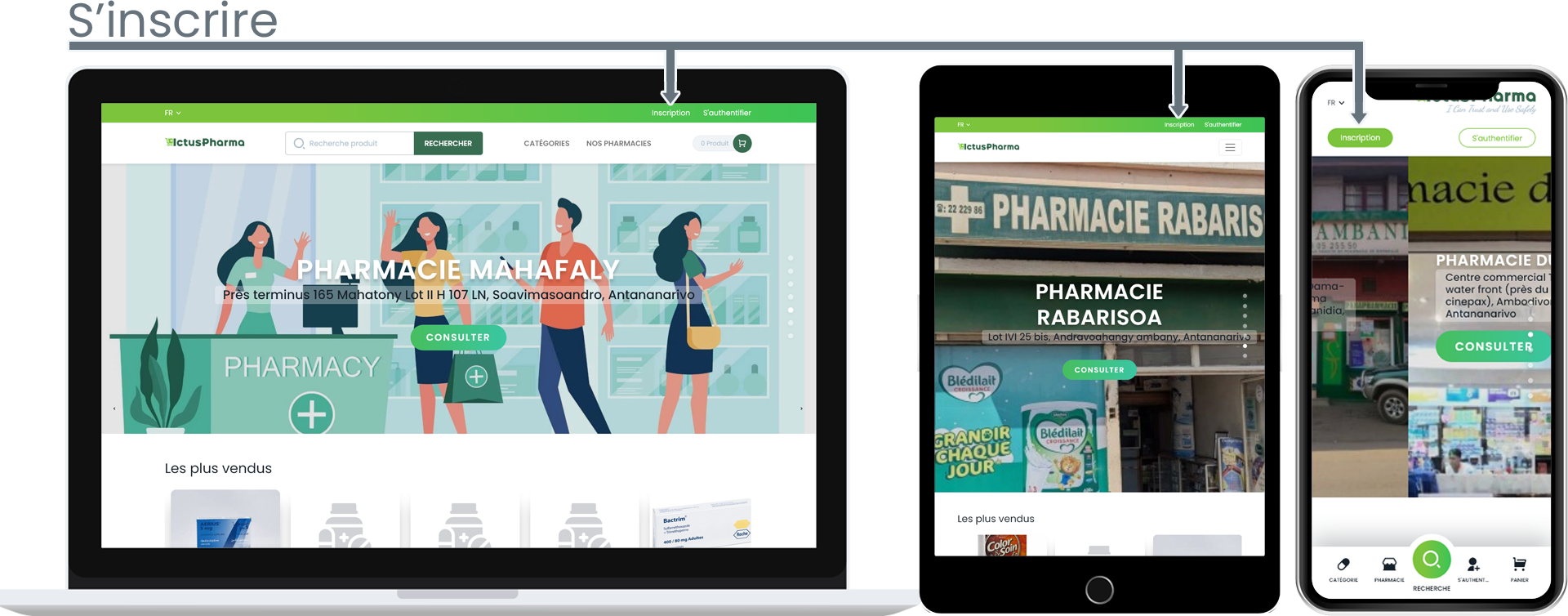
Pour finaliser votre réservation, Ictuspharma exige la création d’un compte. Voici les étapes nécessaires pour vous inscrire :

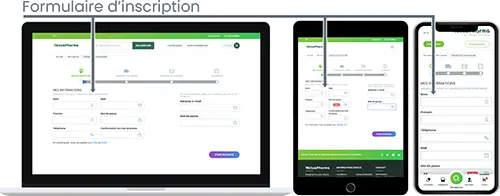
  1. En haut du site, dans la barre supérieure verte, cliquez sur le lien « S’inscrire ».
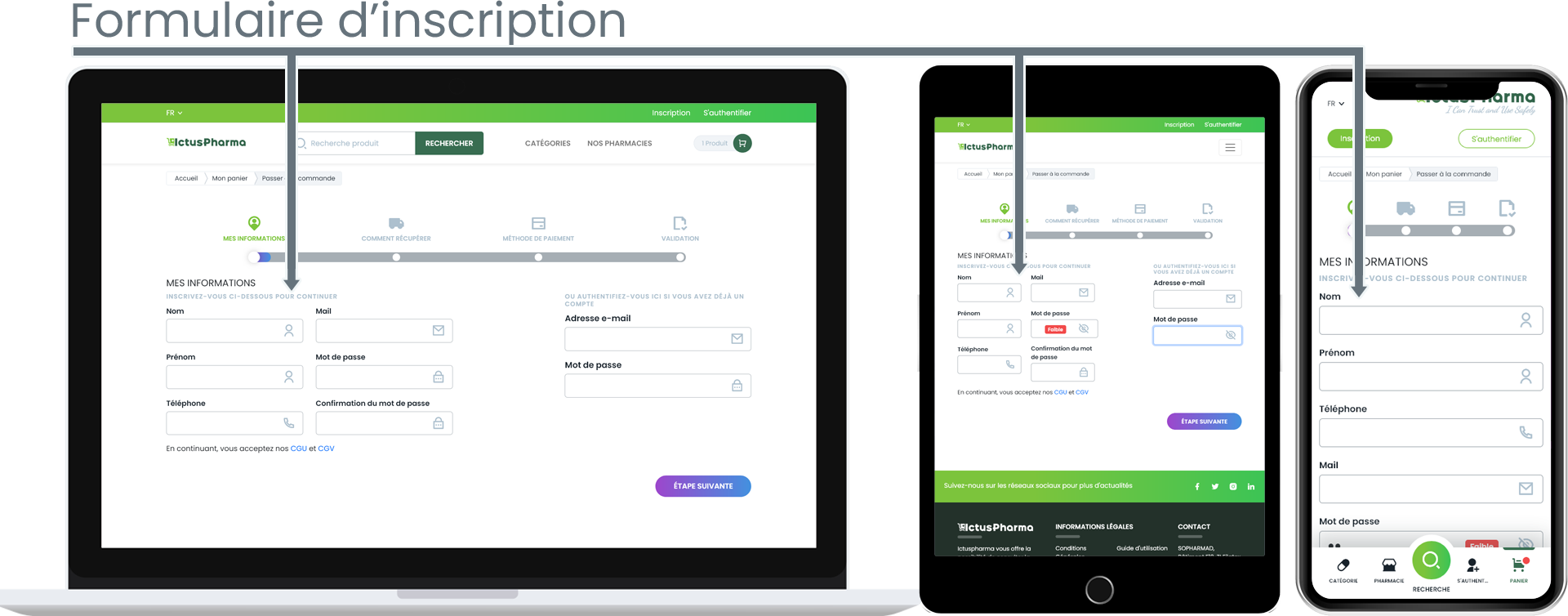
  2. Remplissez le formulaire d’inscription, puis validez en cliquant sur « S’inscrire ».

Vous pouvez également vous inscrire lors de votre achat :

  1. Lorsque vous passez une commande (comme expliqué plus bas), la plateforme vous demandera de vous inscrire ou de vous connecter avant de continuer. Pas d’inquiétude, votre panier sera conservé.
  2. Remplissez le formulaire d’inscription, situé à gauche de l’écran si vous utilisez un ordinateur, ou en haut de la page si vous êtes sur un smartphone, puis validez en cliquant sur « Étape suivante ».

Remarque : Votre mot de passe doit être robuste pour garantir la sécurité de votre compte et éviter tout risque de piratage. Si votre mot de passe est trop faible ou moyen, une alerte apparaîtra à côté du champ dédié pour vous en informer. Cliquez sur cette alerte pour consulter nos conseils pour créer un mot de passe sécurisé.
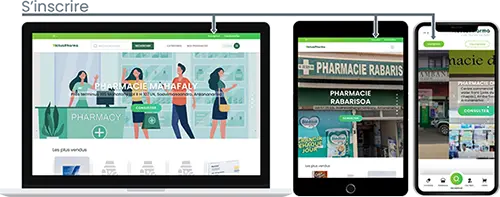
Chargement capture d'ecran en cour...

ACCES AU FORMULAIRE D’INSCRIPTION

Chargement capture d'ecran en cour...

FORMULAIRE D’INSCRIPTION PENDANT CONFIRMATION DE COMMANDE

Tutoriel
Inscription

Connexion à votre compte

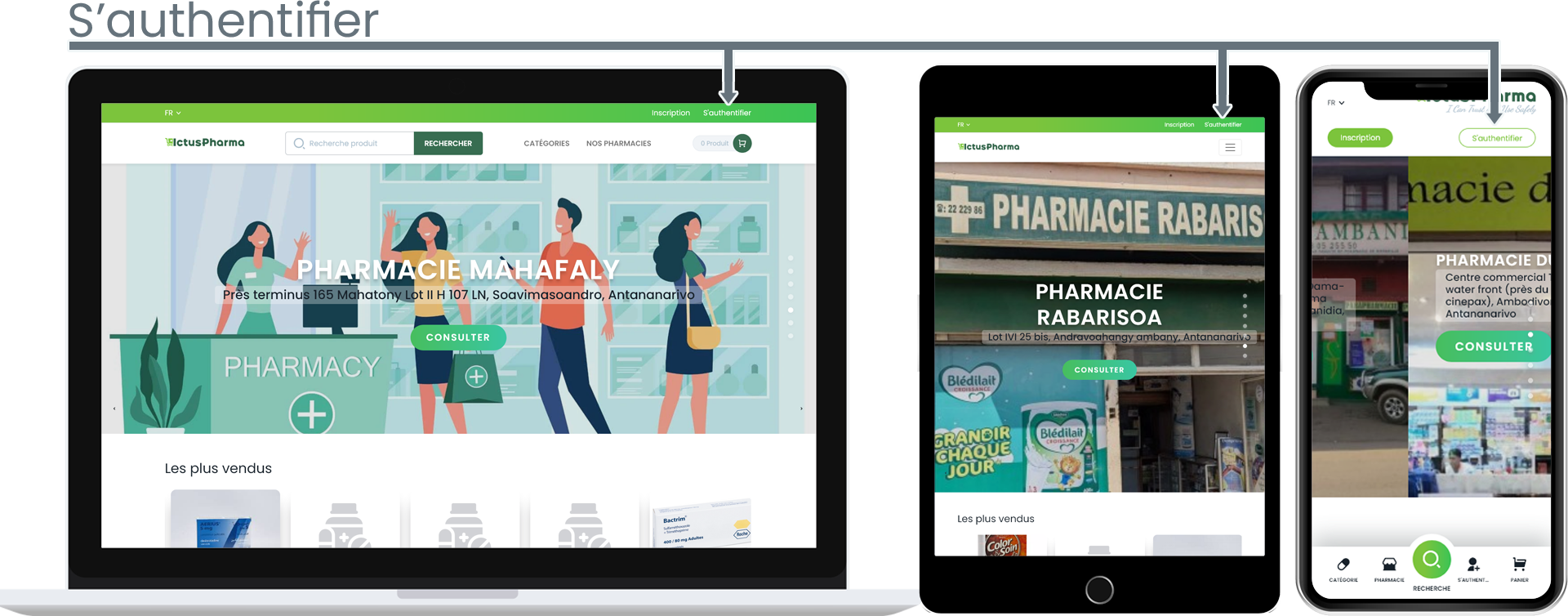
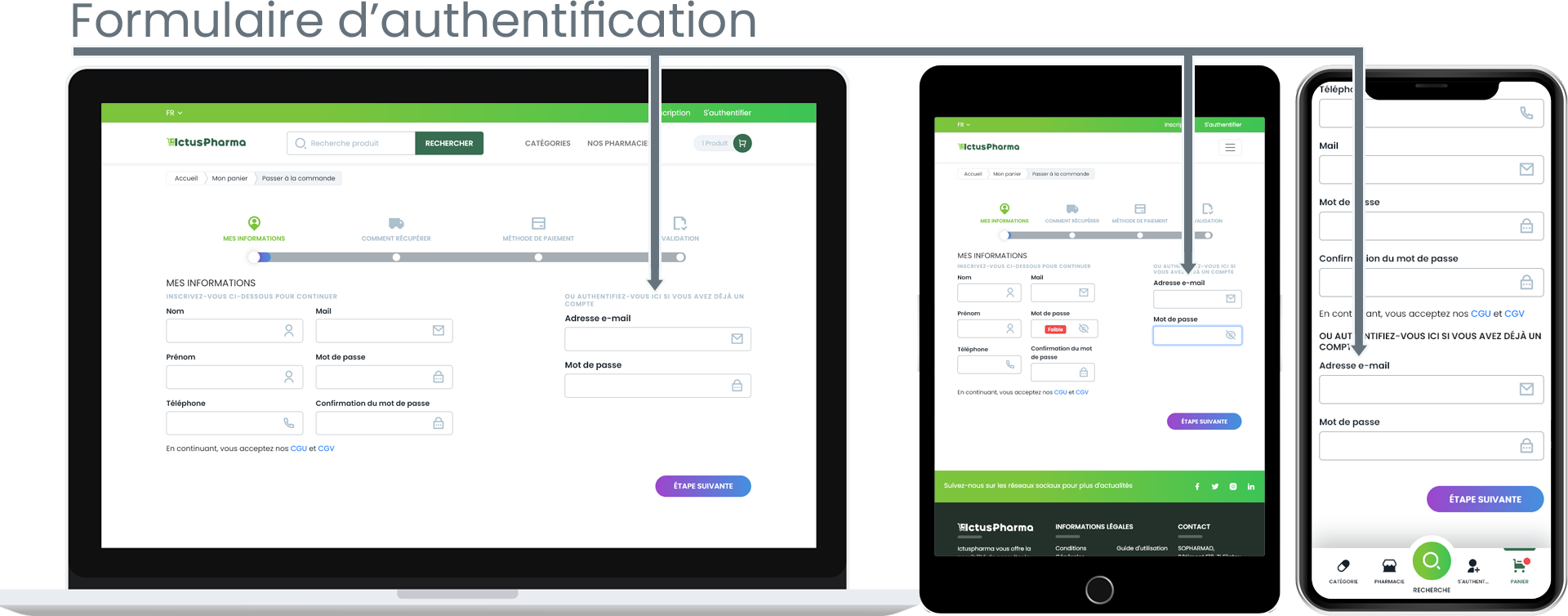
Si vous avez déjà un compte sur Ictuspharma, il vous suffit de vous connecter pour accéder à des options supplémentaires, telles que passer une commande, gérer vos commandes ou votre profil, etc. Voici les étapes pour vous connecter :

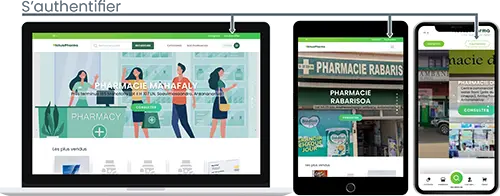
  1. En haut du site, dans la barre supérieure verte, cliquez sur le lien « S’authentifier ».
  2. Remplissez le formulaire de connexion, puis validez en cliquant sur « Se connecter ».

Vous pouvez également vous connecter lors de votre achat :
  1. Lorsque vous passez une commande (comme expliqué plus bas), la plateforme vous demandera de vous inscrire ou de vous connecter avant de continuer. Pas d’inquiétude, votre panier sera conservé.
  2. Remplissez le formulaire de connexion, situé à droite de l’écran si vous utilisez un ordinateur, ou en bas de la page, sous le formulaire d’inscription, si vous êtes sur un smartphone. Validez ensuite en cliquant sur «Étape suivante ».
Chargement capture d'ecran en cour...

ACCES AU FORMULAIRE D’AUTHENTIFICATION
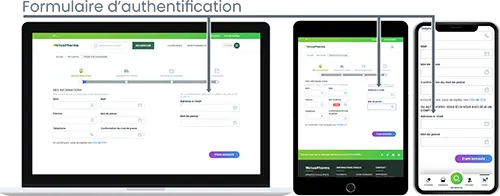
Chargement capture d'ecran en cour...

FORMULAIRE D’INSCRIPTION PENDANT CONFIRMATION DE COMMANDE

Tutoriel
Connexion à votre compte

Rechercher un produit

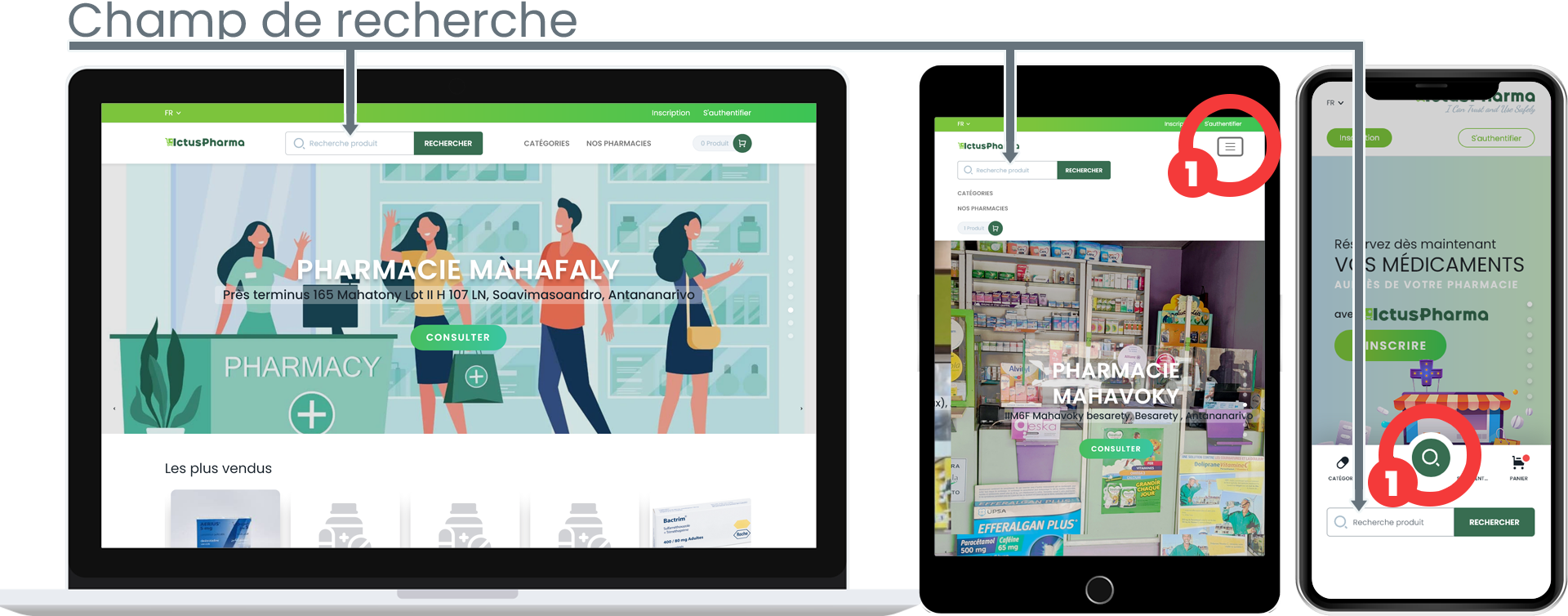
Pour rechercher un produit, saisissez son nom dans le champ de recherche dédié, puis validez.

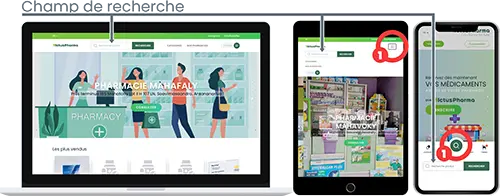
  • Sur ordinateur : Le champ de recherche est situé en haut de la page avec l’intitulé « Recherche produit ».
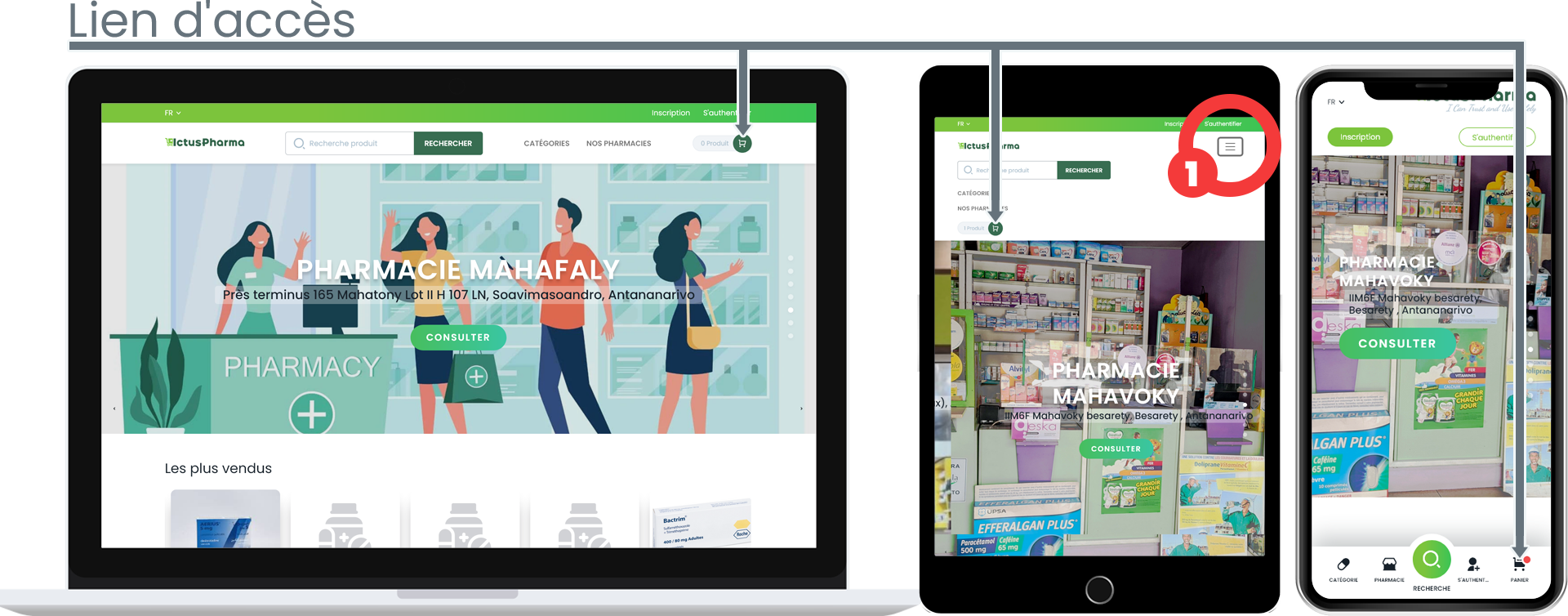
  • Sur tablette : Cliquez sur le menu hamburger (icône en haut à droite de la page) pour afficher les menus, y compris le champ de recherche.
  • Sur smartphone : Cliquez sur le gros bouton avec une icône en forme de loupe, situé en bas au centre de votre écran, pour afficher le champ de recherche.

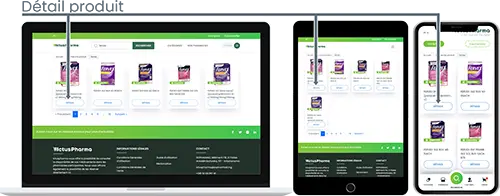
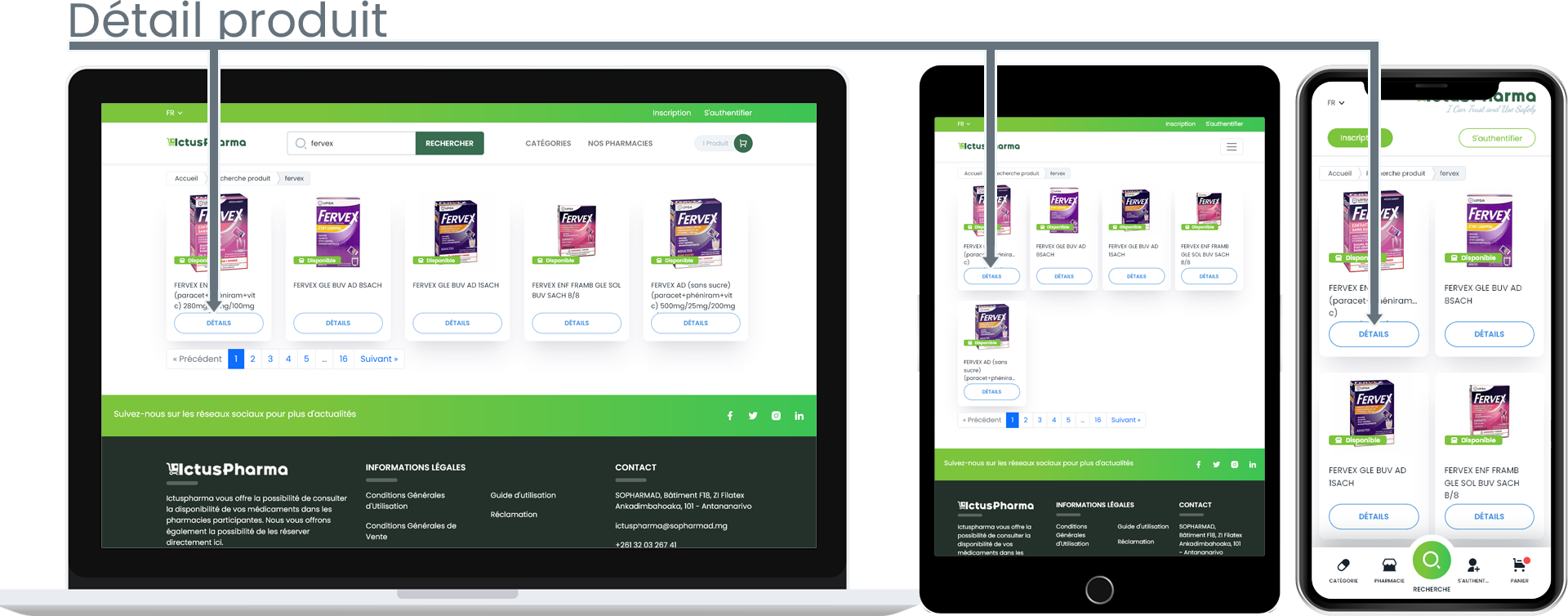
Une fois votre recherche validée, vous serez redirigé vers la page des résultats.

  • Si vous ne trouvez pas votre produit, essayez d’affiner vos mots-clés ou parcourez les pages suivantes des résultats.
  • Dans la liste des résultats, vous pourrez voir immédiatement si le produit est disponible en pharmacie.

Pour consulter les détails d’un produit :

  1. Cliquez sur le bouton «Détail » associé au produit de votre choix.
  2. Vous accéderez à la liste des pharmacies proposant ce produit, avec les prix spécifiques à chaque pharmacie.
  3. Si votre localisation est activée, les pharmacies seront triées par ordre de proximité.

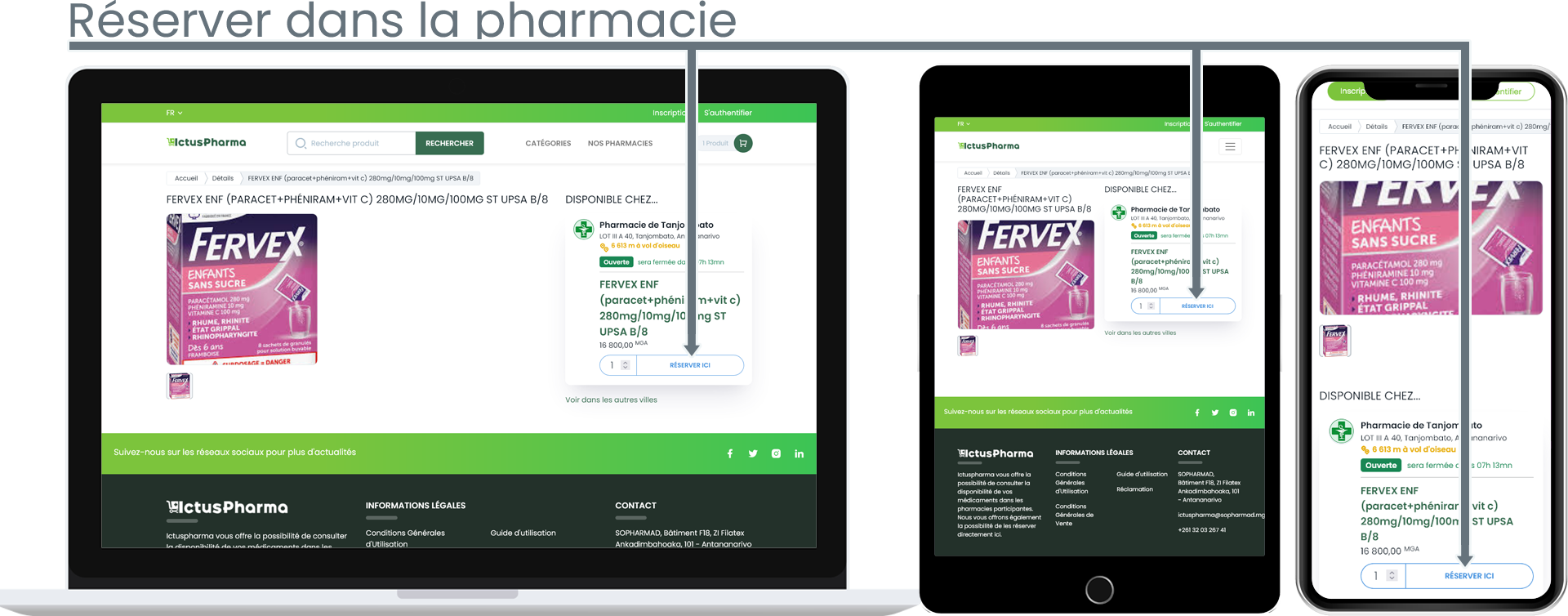
Pour réserver un produit :

  1. Indiquez la quantité souhaitée dans la section dédiée à la pharmacie de votre choix.
  2. Cliquez sur «Réservez ici». Le produit sera alors ajouté à votre panier.
Chargement capture d'ecran en cour...

RECHERCHER UN PRODUIT

Chargement capture d'ecran en cour...

CONSULTER LA LISTE DES PHARMACIES PROPOSANT UN PRODUIT
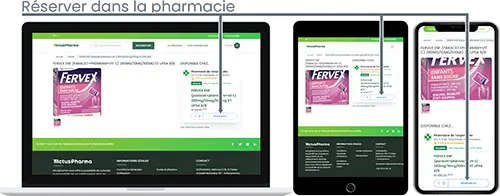
Chargement capture d'ecran en cour...

AJOUTER UN PRODUIT DANS LE PANIER

Tutoriel
Rechercher un produit

Trouver une pharmacie spécifique

Vous pouvez rechercher une pharmacie que vous fréquentez habituellement, consulter ses produits, et commander directement auprès d’elle.

Pour ce faire :

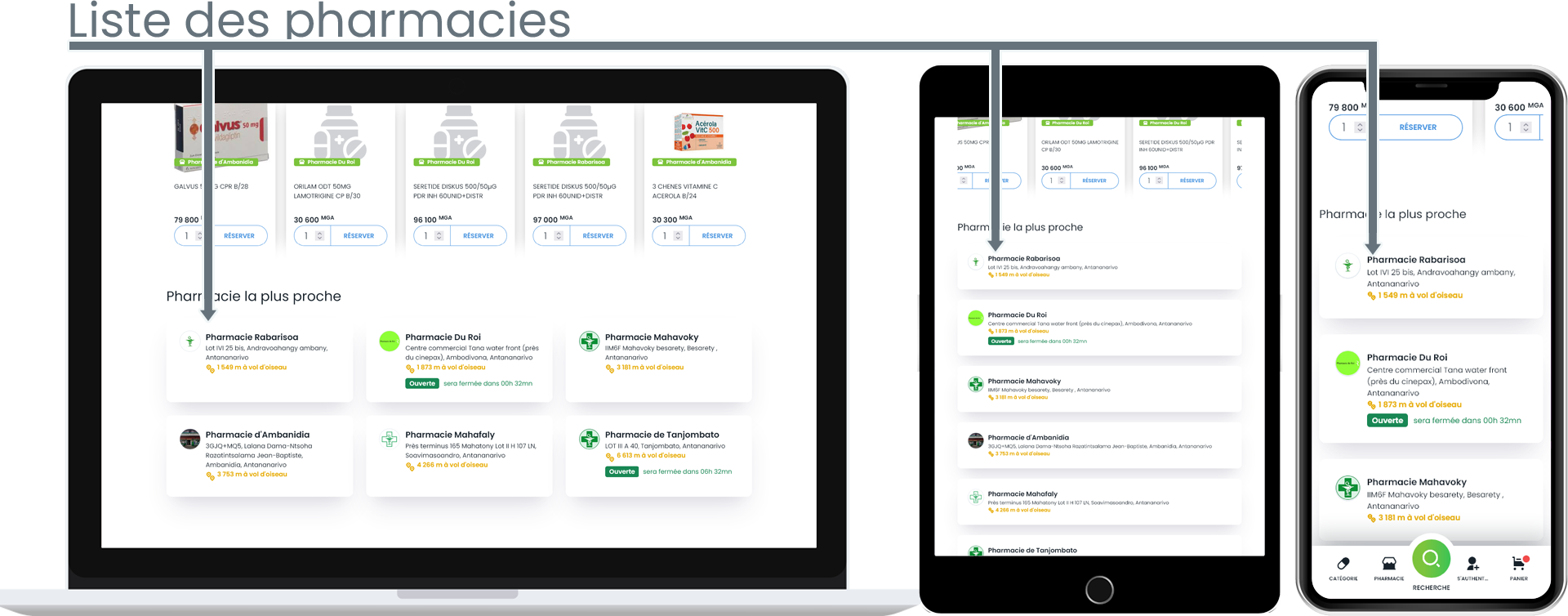
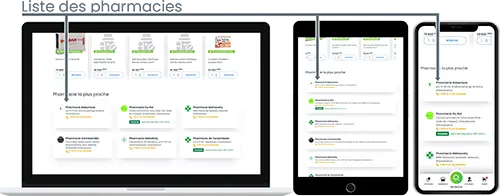
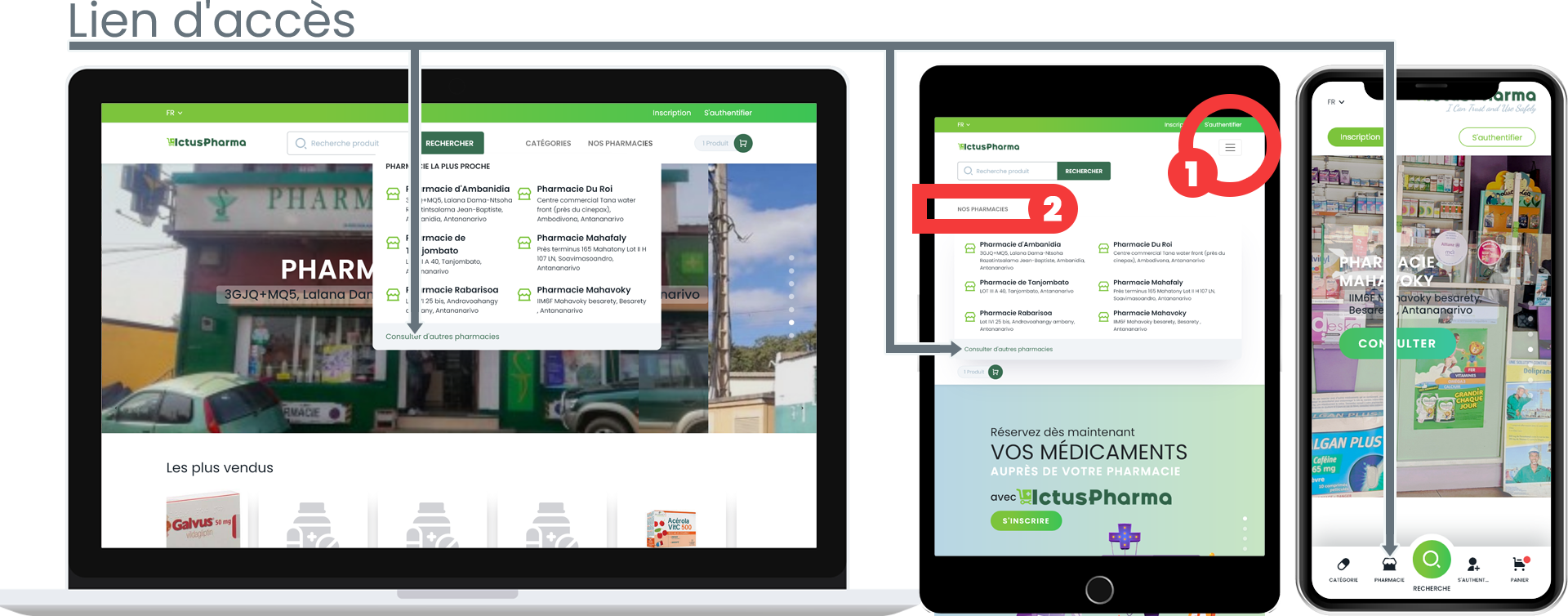
  • Depuis la page d’accueil : En faisant défiler la page vers le bas, vous trouverez une liste des pharmacies de votre ville. Si votre localisation est activée, les pharmacies seront triées par ordre de proximité.
  • Depuis le menu :
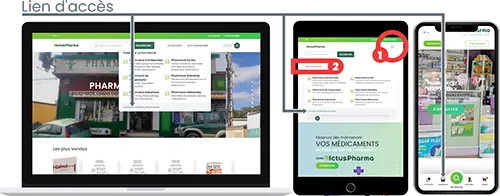
    • Sur ordinateur : Cliquez sur « Nos pharmacies » dans le menu en haut de la page.
    • Sur tablette : Cliquez sur le menu hamburger (icône en haut à droite), puis sur le lien «Nos pharmacies».
    • Sur smartphone : Cliquez sur l’onglet «Pharmacies» en bas de l’écran.

Une fois dans la liste des pharmacies, vous pouvez :

  1. Filtrer ou rechercher une pharmacie spécifique.
  2. Cliquer sur la pharmacie de votre choix pour accéder à sa page.

Sur la page de la pharmacie, vous pourrez :
  • Consulter ses horaires d’ouverture,
  • Vérifier les méthodes de paiement acceptées,
  • Voir son adresse exacte,
  • Parcourir la liste des produits disponibles.
Chargement capture d'ecran en cour...

PHARMACIES LES PLUS PROCHES DEPUIS LA PAGE D’ACCUEIL
Chargement capture d'ecran en cour...

LISTE DE TOUS LES PHARMACIES

Tutoriel
Trouver une pharmacie spécifique

Gérer votre panier

Une fois vos produits ajoutés à votre panier, vous pouvez encore apporter des modifications avant de passer à la commande. Vous avez la possibilité de modifier la quantité ou de supprimer un produit.

Pour accéder à votre panier :

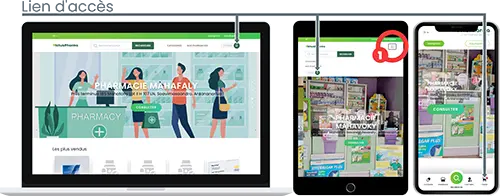
  • Sur ordinateur : Cliquez ou survolez avec votre curseur l’icône en forme de panier située dans le menu en haut de la page. Vous pourrez déjà voir le nombre de produits dans votre panier ainsi que le montant total.
  • Sur tablette : Rendez-vous dans le menu hamburger en haut de la page, puis cliquez sur l’icône en forme de panier.
  • Sur smartphone : Cliquez sur l’onglet « Panier » en bas à droite de votre écran.

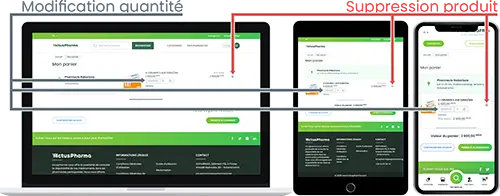
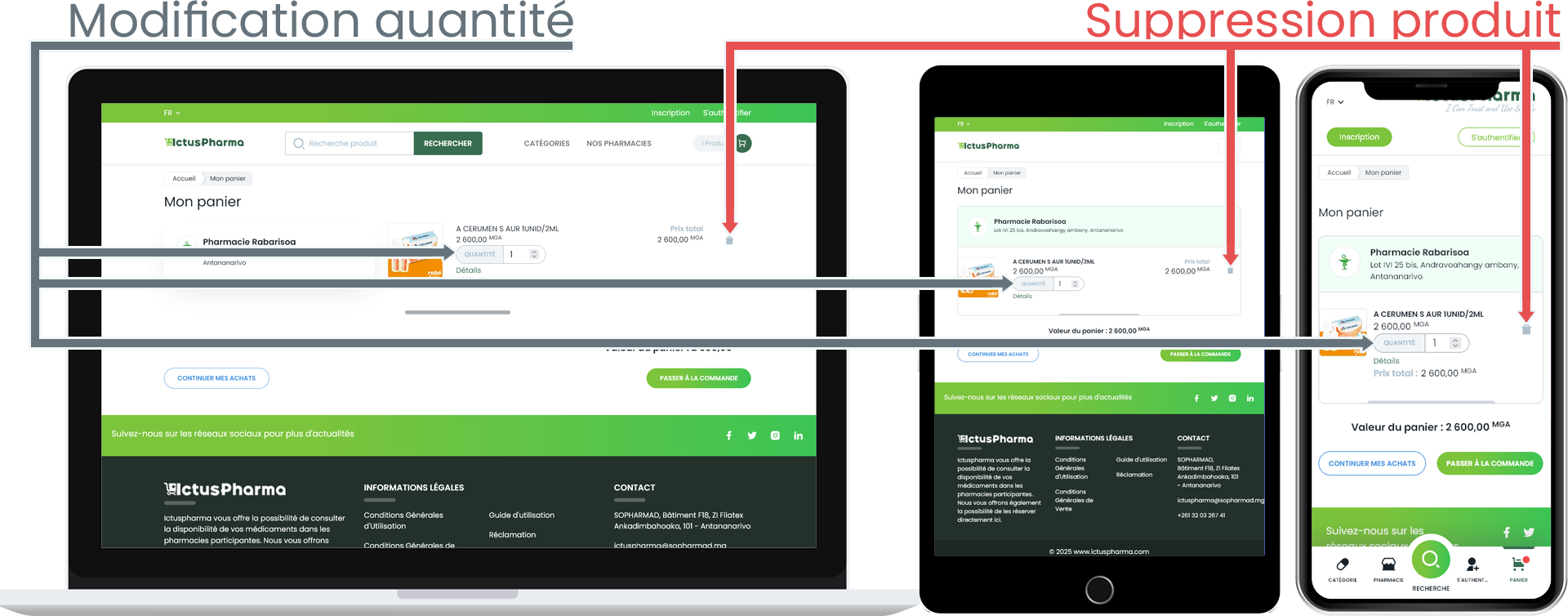
Modifier la quantité d’un produit :

  1. Cliquez directement dans le champ de quantité du produit concerné.
  2. Entrez la nouvelle quantité.
  3. Validez la modification en appuyant sur la touche Entrée de votre clavier ou en cliquant en dehors du champ.

Supprimer un produit :

Une icône en forme de poubelle se trouve à droite de chaque produit. Cliquez dessus pour le supprimer de votre panier.
Chargement capture d'ecran en cour...

ACCES AU PANIER

Chargement capture d'ecran en cour...

OPERATION DANS LE PANIER

Tutoriel
Gérer votre panier

Passer une commande

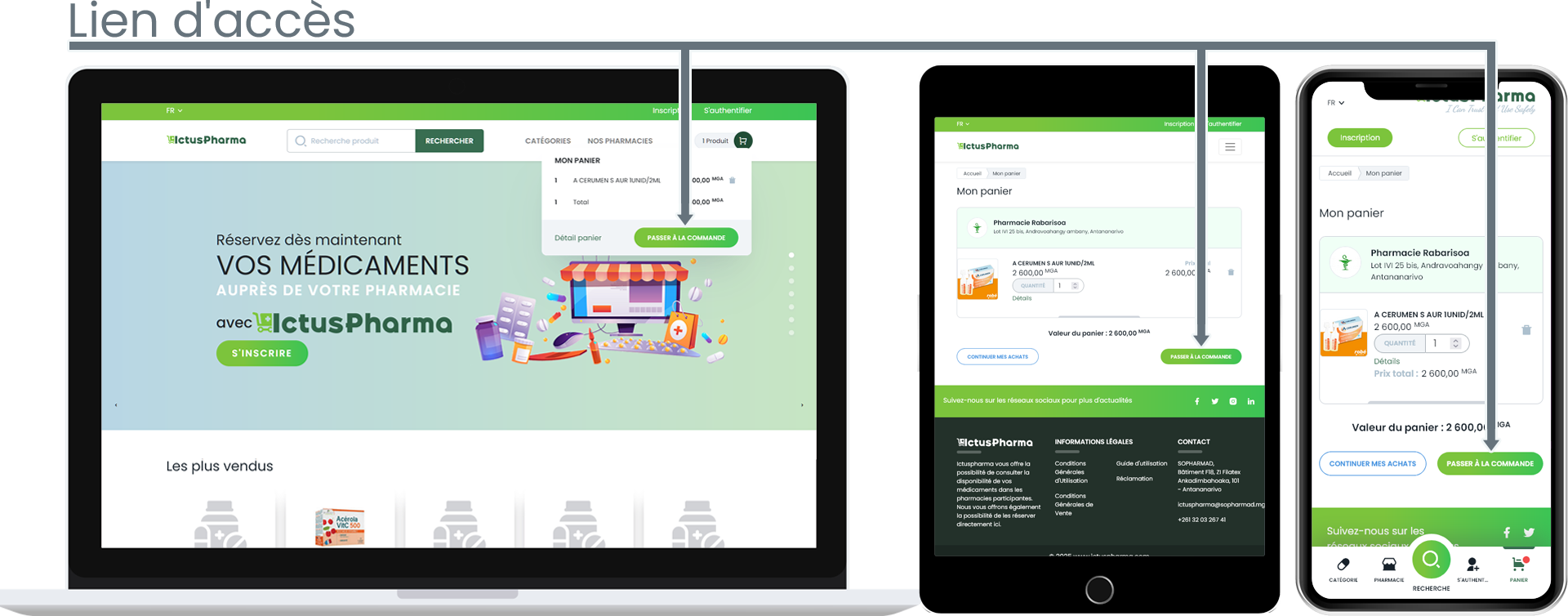
Une fois les produits de votre choix ajoutés à votre panier, accédez à votre panier et cliquez sur le bouton « Passer à la commande ». Si vous êtes sur ordinateur, vous pouvez également survoler l’icône en forme de panier dans le menu en haut à droite, puis cliquer sur le bouton « Passer à la commande » dans la fenêtre qui s’ouvre.

Vous serez redirigé(e) vers la page de confirmation de commande, qui se compose de 4 étapes :
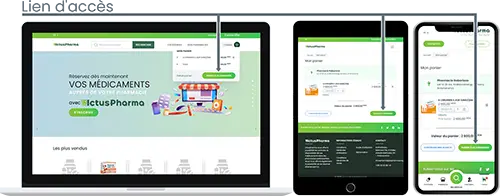
  1. Première étape : Identification
    • Si vous n’êtes pas encore connecté(e), vous serez invité(e) à créer un compte ou à vous authentifier si vous avez déjà un compte Ictuspharma.
    • Si vous êtes déjà connecté(e), remplissez le formulaire d’informations si ce n’est pas déjà fait.
    • Cliquez sur « Étape suivante » pour continuer.
  2. Deuxième étape : Mode de récupération
    • Choisissez comment vous allez récupérer votre commande :
      • Auto ramassage : Vous irez récupérer les produits directement à la pharmacie.
      • Livraison à domicile : Cette option n’est pas encore disponible. Nous mettrons à jour ce guide dès qu’elle sera activée.
    • Cliquez sur « Étape suivante » pour valider et continuer.
  3. Troisième étape : Mode de paiement
    • Sélectionnez votre méthode de paiement. Ictuspharma propose actuellement trois options :
      • Paiement sur place
      • Paiement par mobile money
      • Paiement par carte bancaire ou virement bancaire
    • Notez que les options disponibles dépendent des méthodes de paiement acceptées par la pharmacie choisie. Si la pharmacie n’accepte pas votre choix, Paiement sur place sera sélectionné par défaut.
    • Cliquez sur « Étape suivante »
  4. Quatrième étape : Vérification et confirmation
    • Vérifiez une dernière fois votre panier, y compris le montant total à payer.
    • Assurez-vous que le moyen de paiement choisi est accepté par la pharmacie. Si ce n’est pas le cas, Paiement sur place sera utilisé par défaut.
    • Si tout est correct, cliquez sur « Envoyer commande » pour confirmer.
Chargement capture d'ecran en cour...

PASSER A LA COMMANDE

Tutoriel
Passer une commande

Modes de validation des commandes

Il existe deux façons de recevoir une commande, selon les politiques de chaque pharmacie :
  • Validation nécessaire de votre commande (cas le plus fréquent)
    • Votre commande sera envoyée à la pharmacie pour examen
    • Après validation, vous recevrez une notification par e-mail.
    • Vous aurez alors deux options :
      • Payer en ligne pour confirmer votre réservation.
      • Vous rendre directement à la pharmacie pour le paiement et la récupération de votre commande.
    • Dans ce cas, une mention spécifique apparaîtra sous le profil de la pharmacie lors de la quatrième étape pour vous en informer.
  • Validation automatique de votre commande (cas rare)
    • Votre commande sera envoyée à la pharmacie et validée automatiquement.
    • Si vous choisissez le paiement en ligne, vous serez redirigé(e) vers la page de paiement pour régler votre commande.
    • Si vous optez pour le paiement sur place, vous pourrez directement vous rendre à la pharmacie pour effectuer le paiement et récupérer votre commande.
Tutoriel
Modes de validation des commandes

Consulter l’historique de vos commandes

Après avoir envoyé votre commande et qu’elle a été validée par la pharmacie, vous devrez procéder au paiement si vous avez opté pour le paiement en ligne (mobile banking, carte bancaire ou virement bancaire).

Pour consulter l’historique de vos commandes :
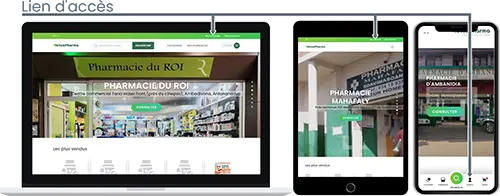
  1. Connectez-vous à votre compte (si ce n’est pas déjà fait).
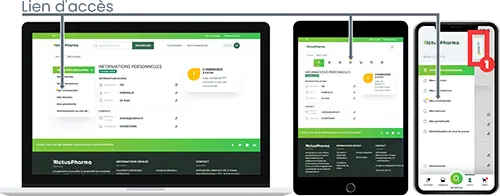
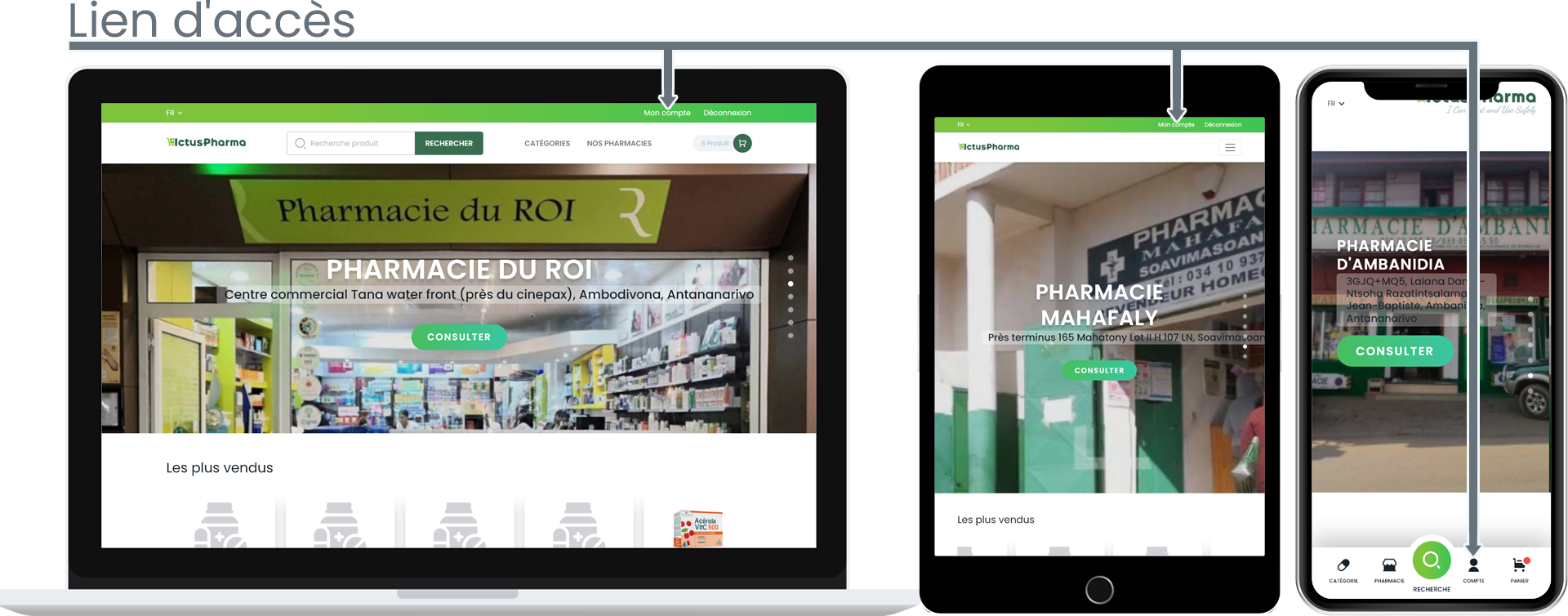
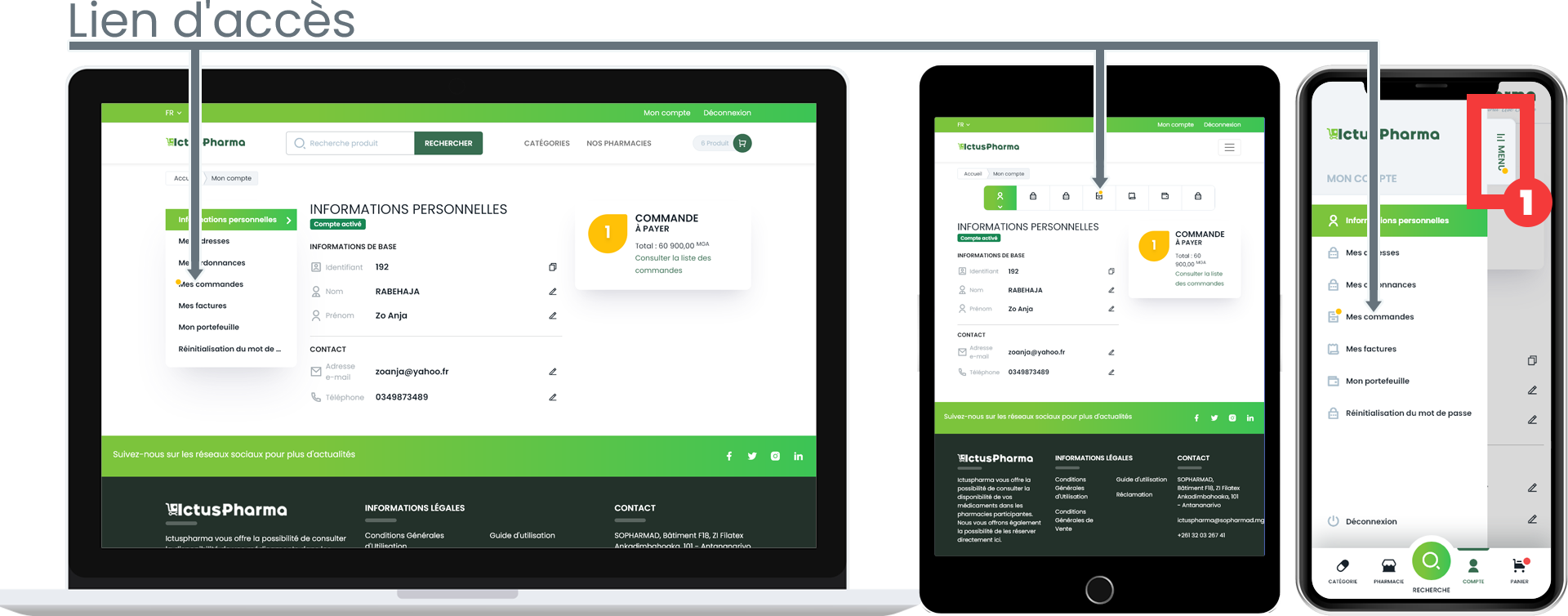
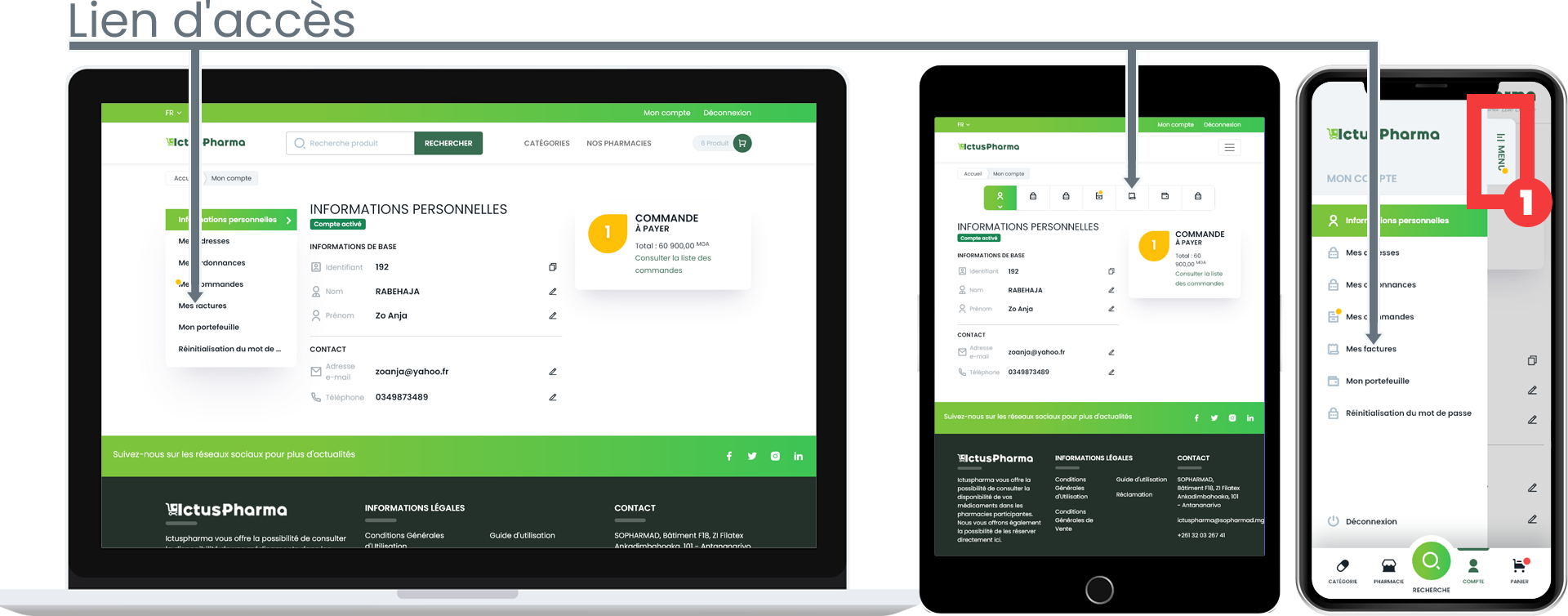
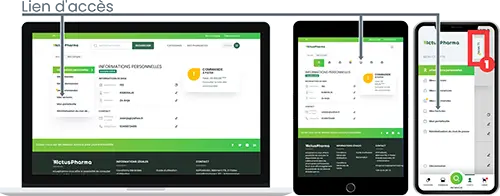
  2. Cliquez sur le lien « Mon compte », situé dans la barre verte tout en haut de la page sur ordinateur ou tablette, ou dans la barre blanche en haut de l’écran sur smartphone.
  3. Une fois dans votre compte, cliquez sur le sous-menu « Mes commandes » pour accéder à la liste complète de vos commandes.
Chargement capture d'ecran en cour...

ACCES A MON COMPTE

Chargement capture d'ecran en cour...

ACCES A L’HISTORIQUE DES COMMANDES

Tutoriel
Consulter l’historique de vos commandes

Payer une commande en ligne

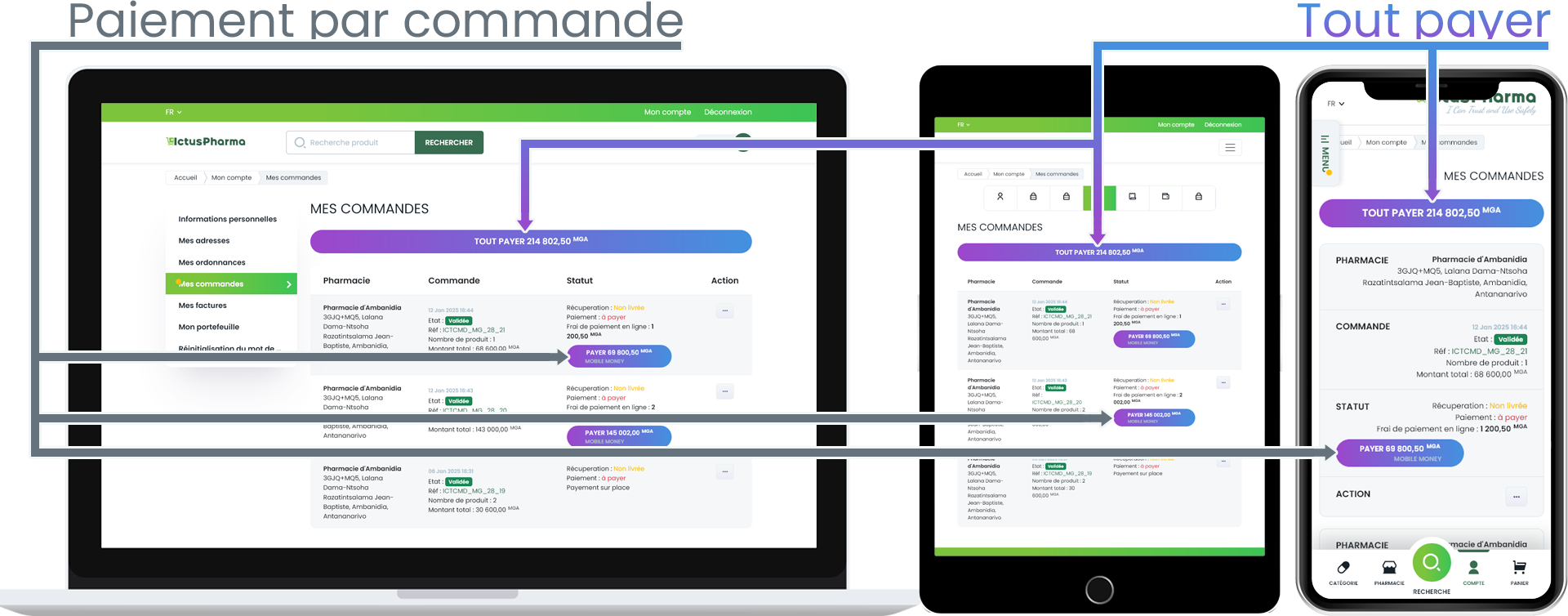
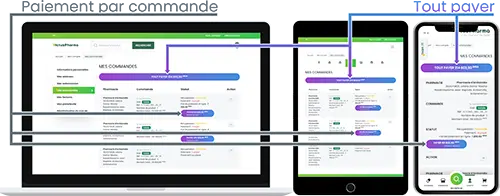
Une fois dans l’historique des commandes (comme expliqué précédemment), les commandes déjà validées et nécessitant un paiement en ligne afficheront un bouton « Payer », accompagné du montant à régler. En cliquant sur ce bouton, vous serez redirigé vers la page de paiement sécurisée Vanilla Pay. Suivez les étapes indiquées selon l’opérateur ou le moyen de paiement choisi.

Pour simplifier vos transactions, Ictuspharma vous offre également la possibilité de régler toutes vos commandes en un seul paiement, à condition que le moyen de paiement pour ces commandes soit identique.
Chargement capture d'ecran en cour...

PAIEMENT COMMANDE EN LIGNE

Tutoriel
Payer une commande en ligne

Récupérer ma commande à la pharmacie

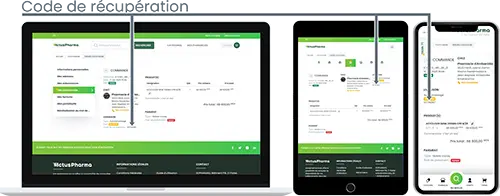
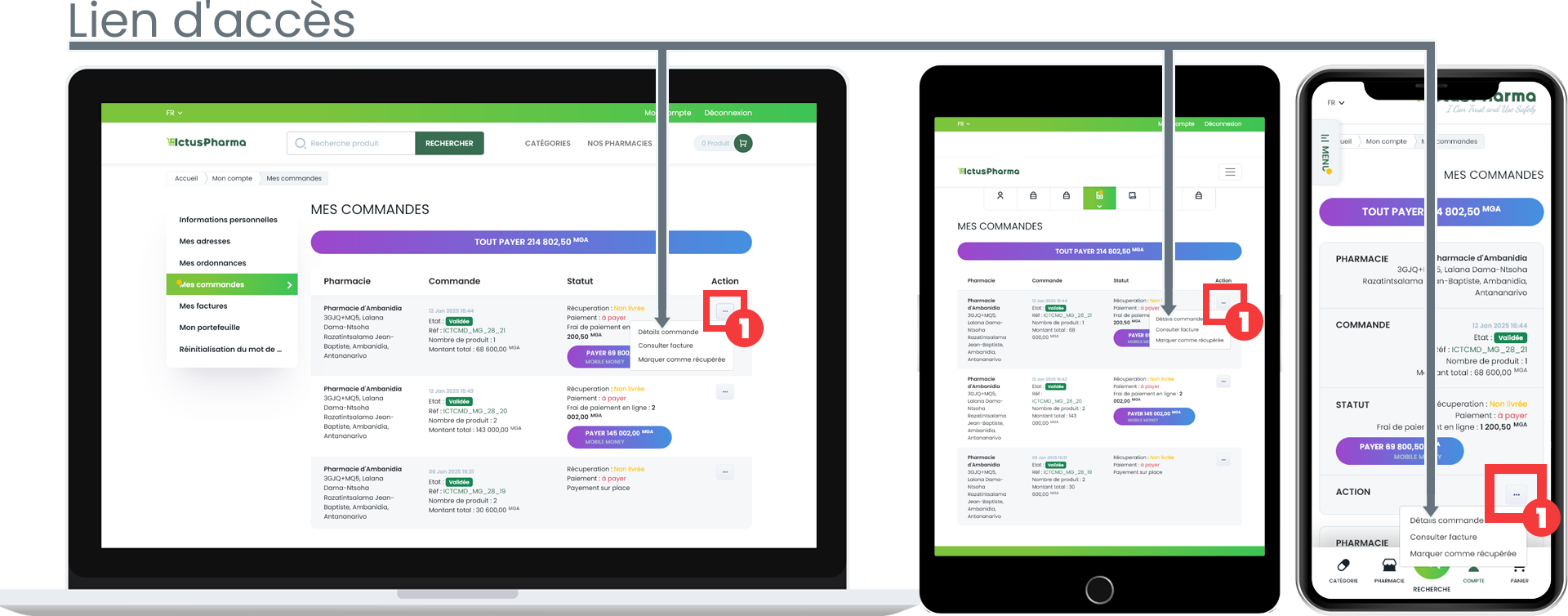
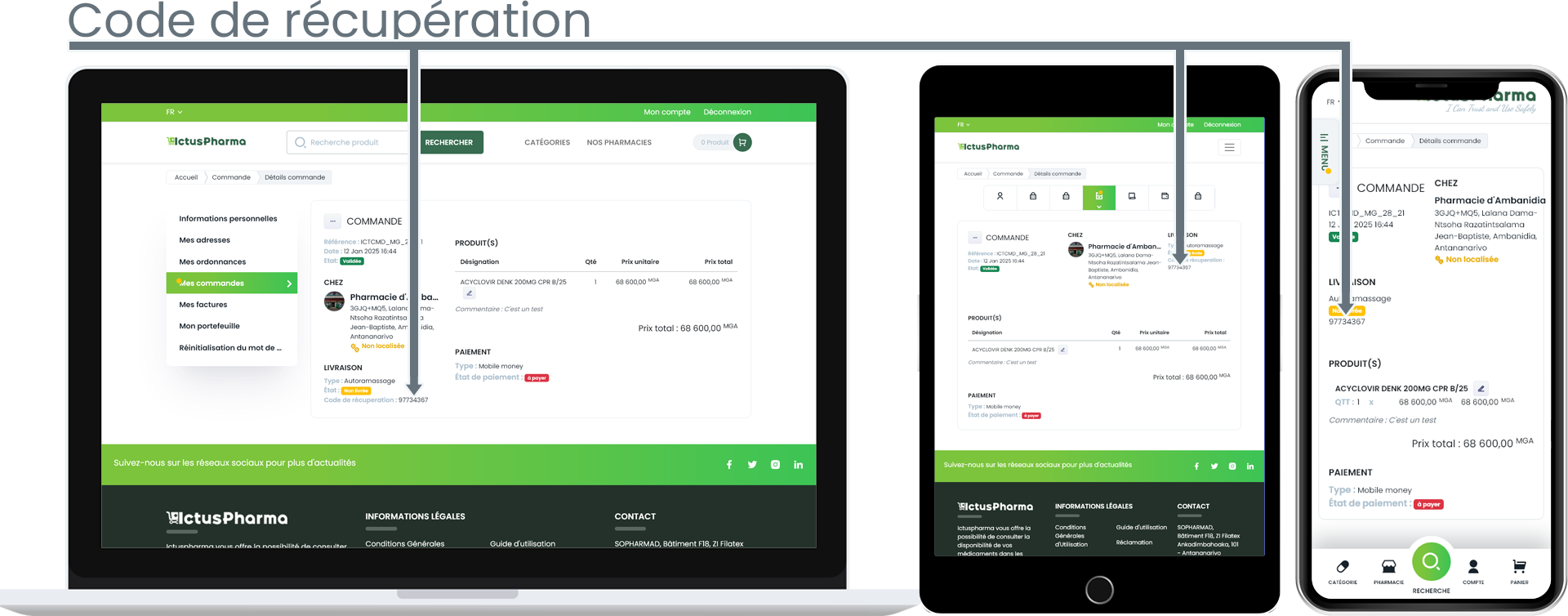
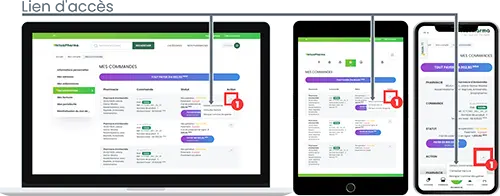
Une fois votre commande validée par la pharmacie sur Ictuspharma, vous recevrez un code de récupération. Ce code est essentiel pour garantir que seule la personne autorisée puisse récupérer la commande, en particulier si elle a déjà été payée en ligne. Pour retrouver ce code, accédez aux détails de votre commande en cliquant sur le bouton avec les trois points, puis sélectionnez le lien « Détail commande ». Le code sera affiché dans la section dédiée à la livraison de la commande.

Sur place, la pharmacie vous demandera ce code pour vérifier votre identité avant de vous remettre la commande. Si vous souhaitez qu'une autre personne récupère votre commande à votre place, assurez-vous qu'elle dispose de ce code.

Attention : Chaque commande dispose d’un code unique, qui diffère selon la pharmacie. Si vous passez des commandes auprès de plusieurs pharmacies, un code distinct sera généré pour chacune d’elles.
Chargement capture d'ecran en cour...

DETAIL COMMANDE

Chargement capture d'ecran en cour...

CODE DE RECUPERATION

Tutoriel
Récupérer ma commande à la pharmacie

Joindre une ordonnance à votre commande

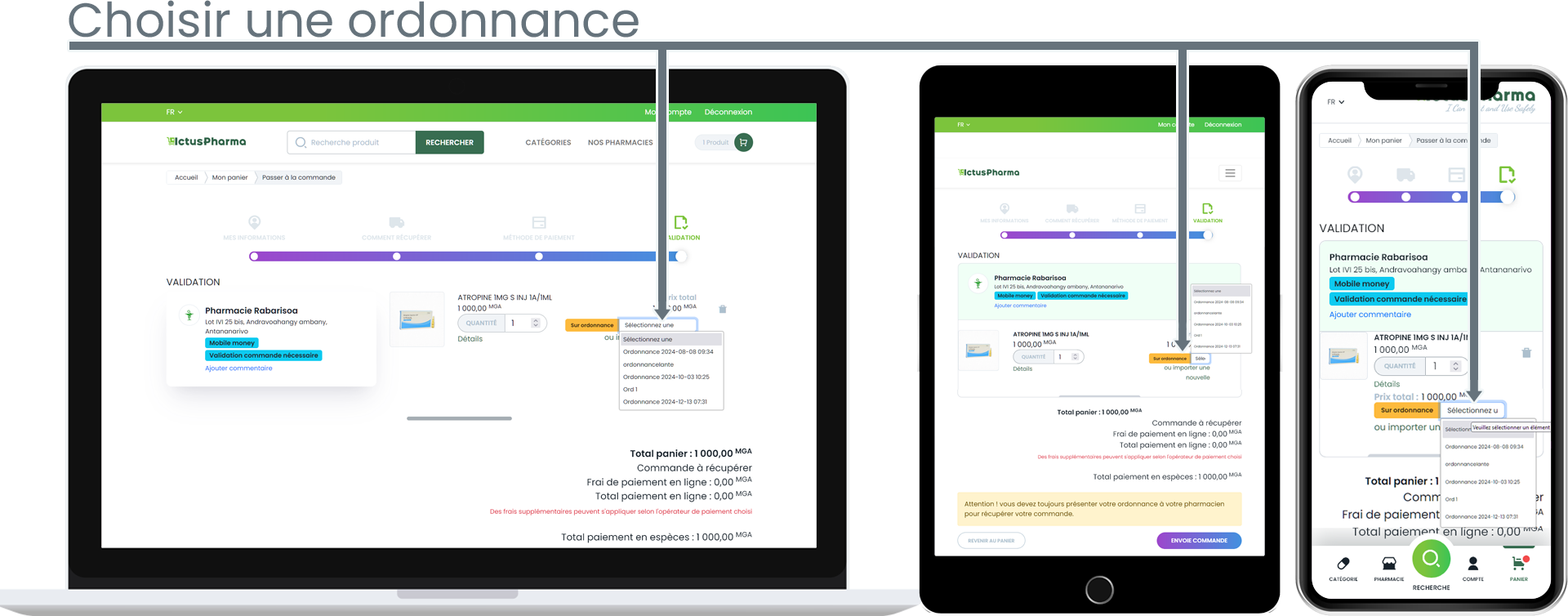
Certains médicaments nécessitent une ordonnance médicale pour être délivrés. Les pharmacies doivent vérifier ce document avant de valider votre commande. Ictuspharma vous permet de joindre une ordonnance scannée au format image (JPEG ou PNG) à votre commande.

Pour ce faire :

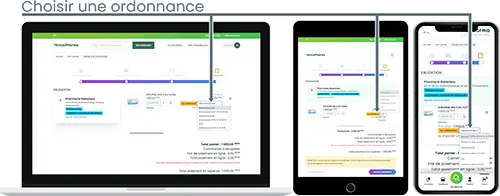
  • Dans votre panier ou à la quatrième étape de validation de votre commande, une option apparaîtra sous le produit nécessitant une ordonnance.
  • Sélectionnez une ordonnance déjà enregistrée dans la liste proposée.
  • Si vous n'avez pas encore enregistré d'ordonnance sur Ictuspharma, cliquez sur le lien « Ajouter une nouvelle », puis téléchargez votre ordonnance dans la fenêtre qui s’ouvre.
Important :

Même si vous avez joint une ordonnance en ligne, vous devrez toujours présenter l’ordonnance physique à la pharmacie lors de la récupération de votre commande. Cette étape initiale permet à la pharmacie de valider votre commande rapidement et d’éviter des pertes de temps, notamment si votre ordonnance est expirée ou invalide.

Si votre commande est refusée pour une raison liée à l’ordonnance ou à tout autre motif, la pharmacie vous en informera via un commentaire joint à votre commande.
Chargement capture d'ecran en cour...

JOINDRE UNE ORDONNANCE

Tutoriel
Joindre une ordonnance à votre commande

Gérer vos ordonnances

Pour gérer vos ordonnances, suivez ces étapes :

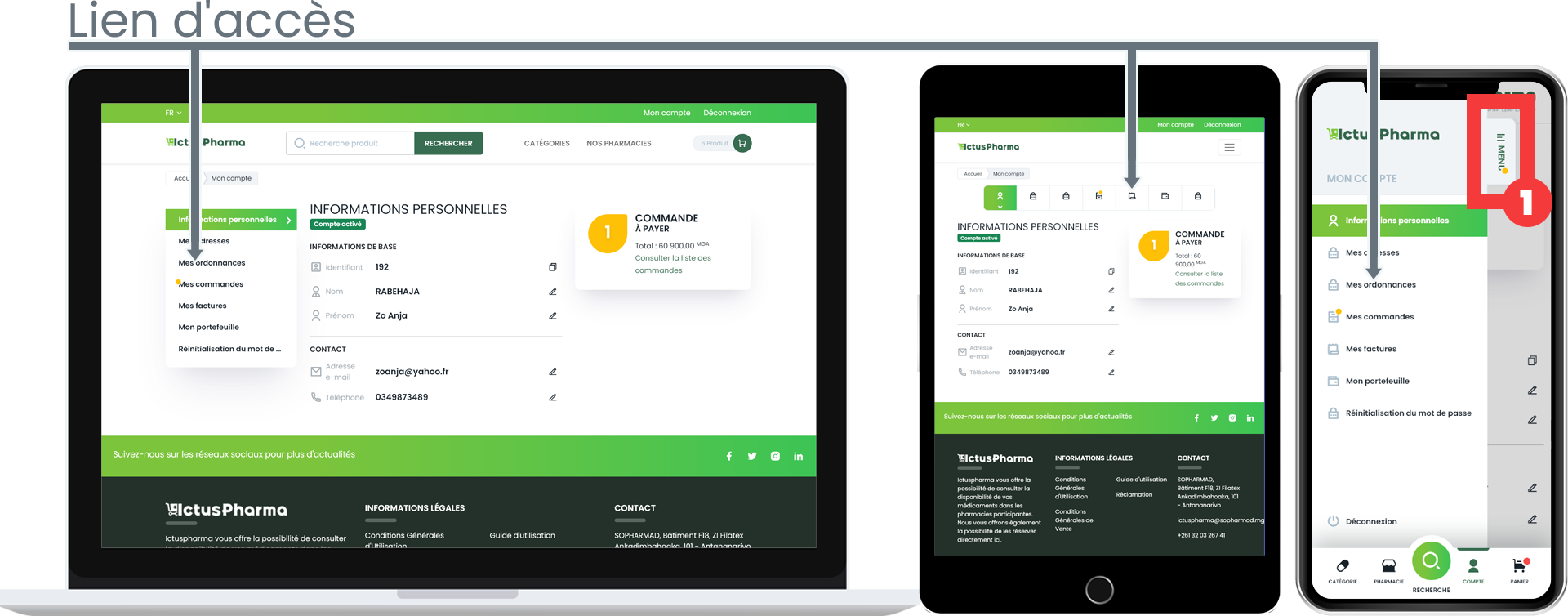
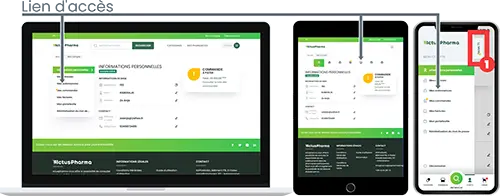
  1. Accédez à votre compte (voir les instructions dans la section dédiée plus haut).
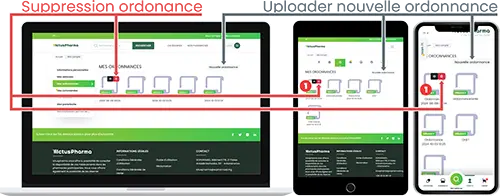
  2. Dans le sous-menu « Mes ordonnances », vous retrouverez toutes les ordonnances que vous avez liées à une commande.

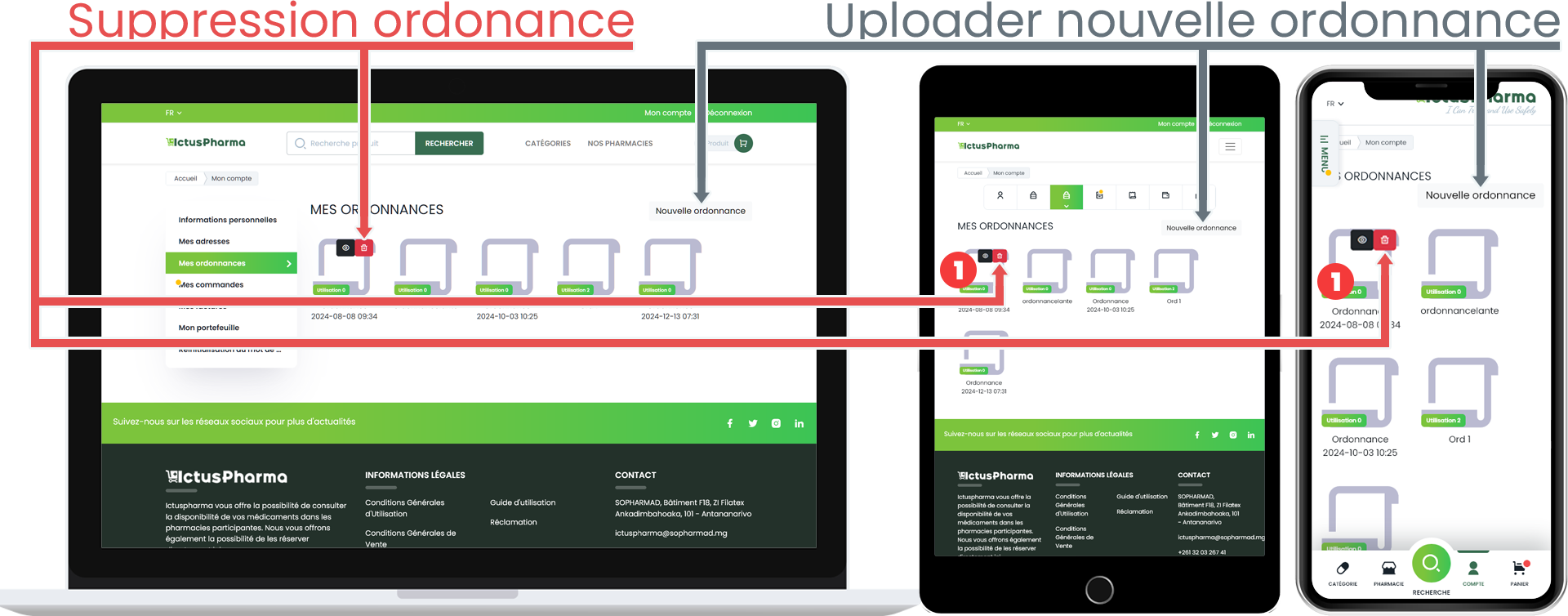
Ajouter une nouvelle ordonnance :

  1. Cliquez sur le bouton « Nouvelle ordonnance ».
  2. Téléchargez votre ordonnance scannée au format image (JPEG ou PNG) dans la fenêtre qui s’ouvre.
  3. Validez pour l’enregistrer dans votre compte.

Supprimer une ordonnance :

Vous pouvez supprimer les ordonnances obsolètes pour éviter qu’elles ne soient envoyées par erreur dans une commande future.

Condition importante : il n’est pas possible de supprimer une ordonnance liée à une commande qui n’a pas encore été validée.
Chargement capture d'ecran en cour...

ACCES AUX ORDONNANCES

Chargement capture d'ecran en cour...

OPERATION SUR LES ORDONNANCES

Tutoriel
Gérer vos ordonnances

Consulter vos factures

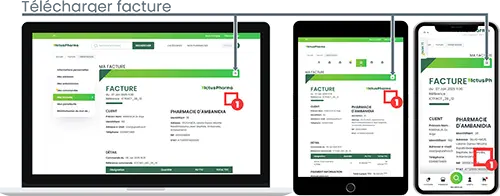
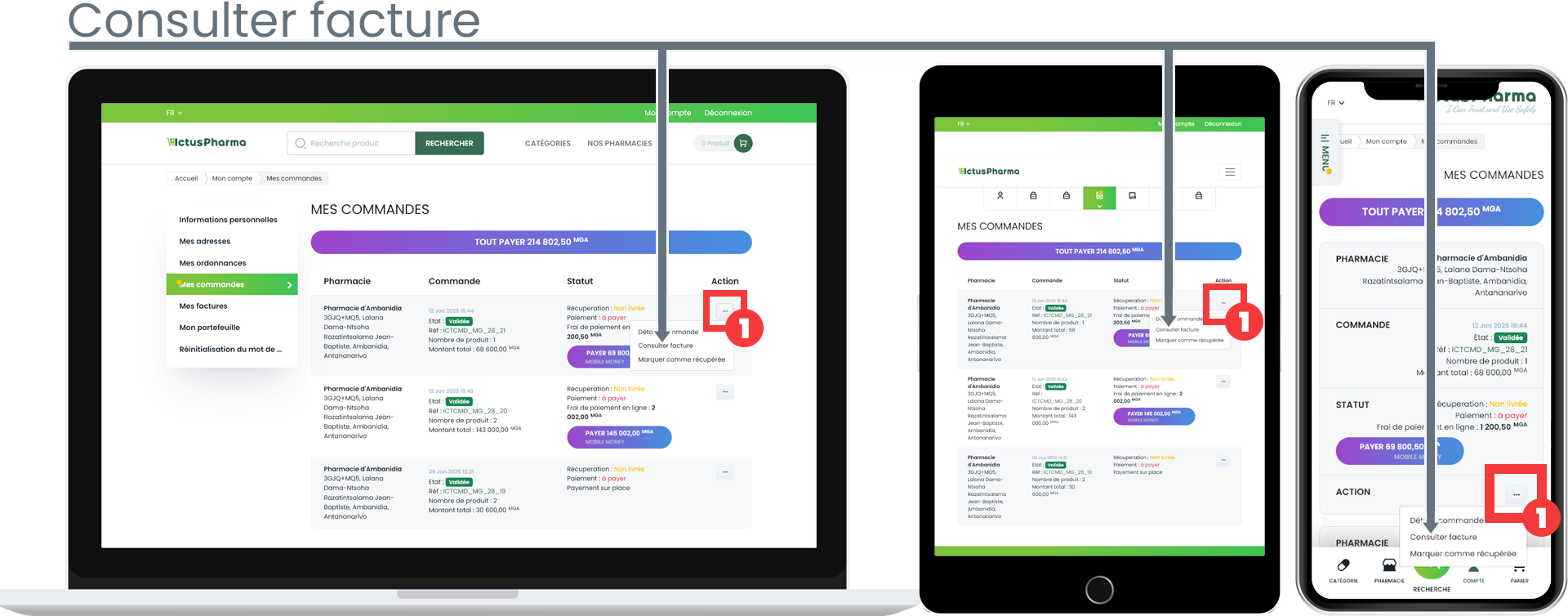
Après validation de votre commande, une facture est générée automatiquement. Pour la consulter :

  • Accédez à l'historique de vos commandes (voir les étapes détaillées dans la section correspondante).
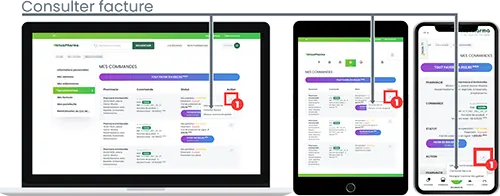
  • Cliquez sur le bouton Action situé à côté de la commande concernée pour ouvrir un menu contextuel.
  • Sélectionnez « Consulter facture » pour afficher la facture.

Les factures seront mise à jour en temps réel, en fonction des modifications liées au paiement ou à la livraison de votre commande.
Chargement capture d'ecran en cour...

ACCES A TOUS LES FACTURES

Chargement capture d'ecran en cour...

ACCES AU FACTURE D’UNE COMMANDE

Chargement capture d'ecran en cour...

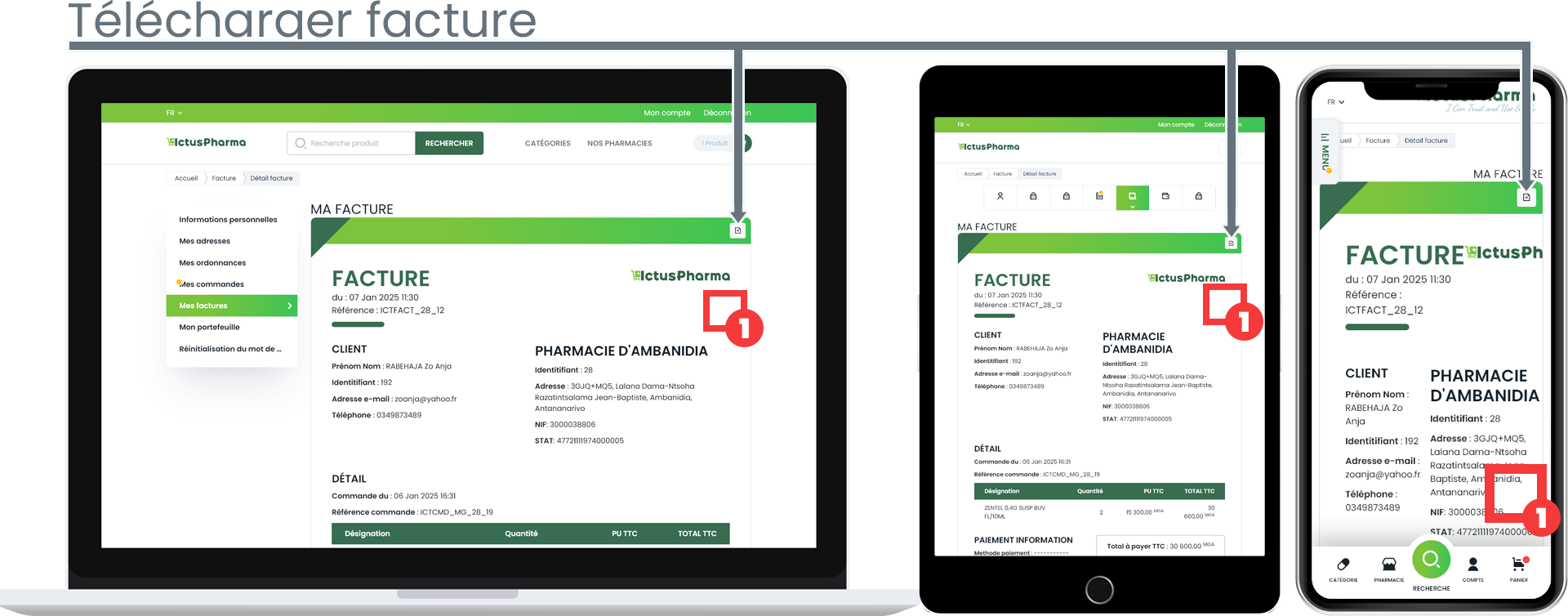
TELECHARGER UNE FACTURE

Tutoriel
Consulter vos factures

Nous transmettre une réclamation

Si vous rencontrez un problème avec une commande auprès d'une pharmacie, sur le site, ou pour toute autre raison, vous pouvez nous envoyer une réclamation.

Recommandation : Si vous avez un compte, nous vous conseillons de vous connecter avant d’envoyer votre réclamation. Cela vous offre plus d’options et vous permet de suivre son statut.

Étapes à suivre :

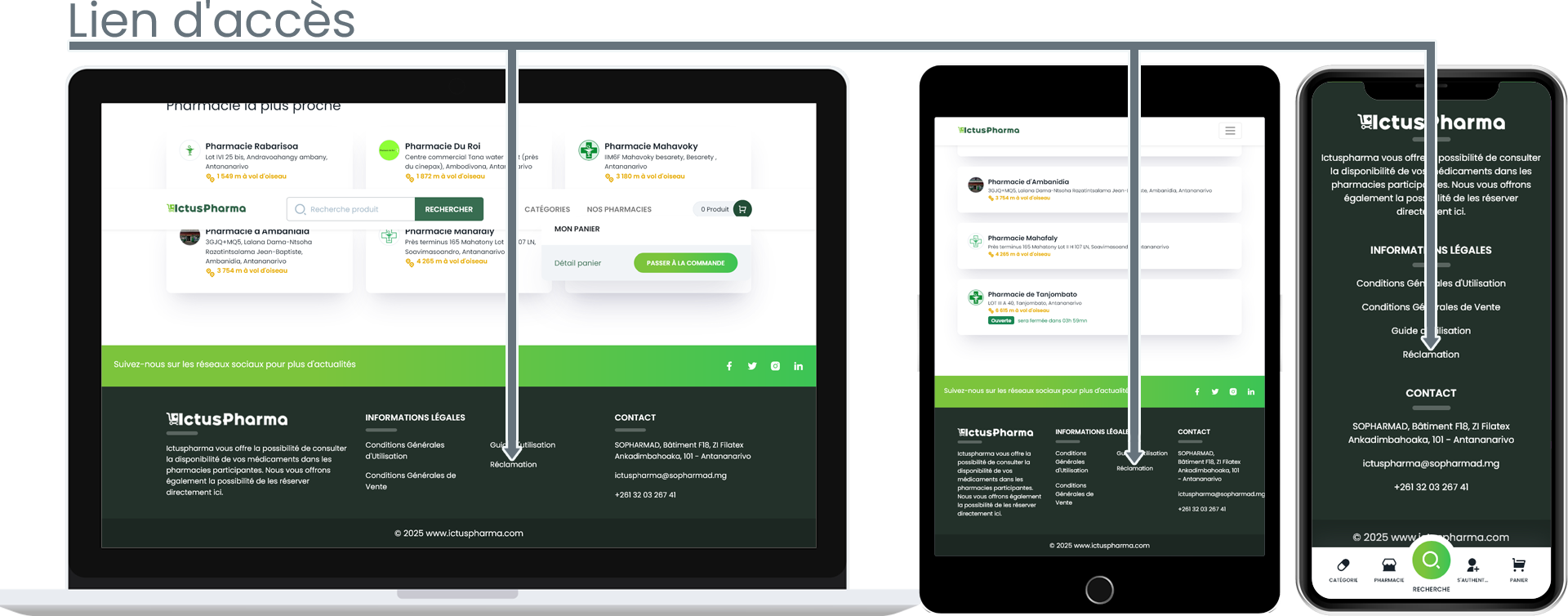
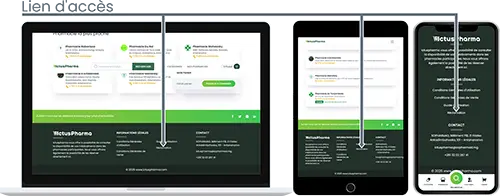
  1. Rendez-vous dans le footer du site, tout en bas de la page.
  2. Recherchez et cliquez sur le lien Réclamation.

Si vous n’êtes pas connecté

Remplissez directement le formulaire de réclamation pour nous soumettre votre demande.

Si vous êtes connecté :

Cliquez sur le bouton « Nouveau », puis complétez le formulaire dans la fenêtre qui s’ouvre.

Après avoir soumis une réclamation, notre équipe en charge du traitement vous contactera par e-mail ou par téléphone pour vous apporter une réponse ou un suivi.
Chargement capture d'ecran en cour...

ACCES AU PAGE DE RECLAMATION
Tutoriel
Nous transmettre une réclamation